
Cómo Configurar Google Tag Manager
En el ecosistema del marketing digital contemporáneo, la capacidad de recolectar datos precisos no es solo una ventaja competitiva, es una necesidad absoluta para la supervivencia de cualquier negocio online. La implementación de herramientas de medición avanzadas permite a los especialistas en marketing y propietarios de sitios web transformar simples visitas en información accionable. Esta guía explora en profundidad cómo utilizar Google Tag Manager (GTM) en combinación con el plugin Site Kit de Google para convertir tu WordPress en una máquina de recolección de datos optimizada y eficiente.
La Era de la Analítica Web de Alta Precisión
El marketing digital ha evolucionado desde el envío masivo de mensajes hacia una disciplina basada estrictamente en la evidencia. Hoy en día, no basta con saber cuántas personas visitan un sitio web; necesitamos entender qué hacen, por dónde abandonan, qué botones les generan interés y qué canales están aportando el mayor retorno de inversión (ROI).
La medición de datos se ha convertido en el sistema nervioso de las estrategias de crecimiento. Sin una configuración de analítica robusta, las empresas están operando «a ciegas», gastando presupuestos publicitarios en campañas que no pueden ser optimizadas por falta de información. Aquí es donde Google Tag Manager se presenta como la solución centralizadora para gestionar todos los scripts de seguimiento sin comprometer la integridad del código ni la velocidad de carga de la web.»En marketing digital, lo que no se mide no se puede mejorar. Google Tag Manager es la herramienta definitiva para medir cada evento, cada clic y cada interacción de las acciones estratégicas que ejecutamos. Nos otorga el control absoluto de los datos para tomar decisiones informadas y optimizar el retorno de inversión.»— Miguel Angel Rodríguez (Director de Marketing de Growing Up Group)

Te puede interesar...
Errores de Marketing Político: Lo que el Caso de Iván Cepeda nos Enseña sobre Estrategia de Marca 2026
¿Qué es Google Tag Manager y cómo funciona?
Google Tag Manager es un sistema de gestión de etiquetas (TMS) gratuito que permite actualizar de forma rápida y sencilla etiquetas y fragmentos de código en un sitio web o aplicación móvil. Estos fragmentos, como los destinados al análisis de tráfico y a la optimización del marketing, se pueden añadir desde la interfaz de usuario de GTM en lugar de editar directamente el código del sitio.
La magia de GTM reside en que actúa como una «capa intermedia» entre tu sitio web y las herramientas de terceros (Google Analytics, Meta, LinkedIn, etc.). Una vez que instalas el código de GTM en tu WordPress, ya no necesitas tocar el editor de temas ni archivos PHP para añadir nuevas funciones de seguimiento.
Conceptos básicos de GTM
Para dominar GTM, es fundamental entender sus cuatro pilares:
- Contenedor: Es el archivo principal que se instala en el sitio web. Contiene todas las etiquetas, activadores y variables. Piensa en él como una caja donde guardas todas tus herramientas de medición.
- Etiquetas (Tags): Son los fragmentos de código que envían datos a un sistema (como GA4 o Meta). Ejemplos: «Etiqueta de visualización de página de Google Analytics».
- Activadores (Triggers): Son las condiciones que deben cumplirse para que una etiqueta se ejecute. Por ejemplo: «Activar cuando el usuario haga clic en el botón de Comprar».
- Variables: Son marcadores de posición para valores que pueden cambiar. Pueden ser fijas (como un ID de seguimiento) o dinámicas (como el precio de un producto en el carrito).
«Trabajar todas las etiquetas y seguimientos centralizados desde Google Tag Manager transforma radicalmente la operativa diaria. En lugar de modificar el código fuente de la web o instalar decenas de plugins que ralentizan WordPress, GTM nos permite implementar el Píxel de Meta, etiquetas de Google Ads y GA4 en cuestión de minutos, garantizando una medición limpia, rápida y sin depender constantemente de un desarrollador.»— Guillermo Saiz (Trafficker en Growing Up Group)
¿Qué es Google Tag Manager y cómo funciona?
Para dominar GTM, es fundamental entender sus cuatro pilares:
- Contenedor: Es el archivo principal que se instala en el sitio web. Contiene todas las etiquetas, activadores y variables. Piensa en él como una caja donde guardas todas tus herramientas de medición.
- Etiquetas (Tags): Son los fragmentos de código que envían datos a un sistema (como GA4 o Meta). Ejemplos: «Etiqueta de visualización de página de Google Analytics».
- Activadores (Triggers): Son las condiciones que deben cumplirse para que una etiqueta se ejecute. Por ejemplo: «Activar cuando el usuario haga clic en el botón de Comprar».
- Variables: Son marcadores de posición para valores que pueden cambiar. Pueden ser fijas (como un ID de seguimiento) o dinámicas (como el precio de un producto en el carrito).
«Trabajar todas las etiquetas y seguimientos centralizados desde Google Tag Manager transforma radicalmente la operativa diaria. En lugar de modificar el código fuente de la web o instalar decenas de plugins que ralentizan WordPress, GTM nos permite implementar el Píxel de Meta, etiquetas de Google Ads y GA4 en cuestión de minutos, garantizando una medición limpia, rápida y sin depender constantemente de un desarrollador.»— Guillermo Saiz (Trafficker en Growing Up Group)
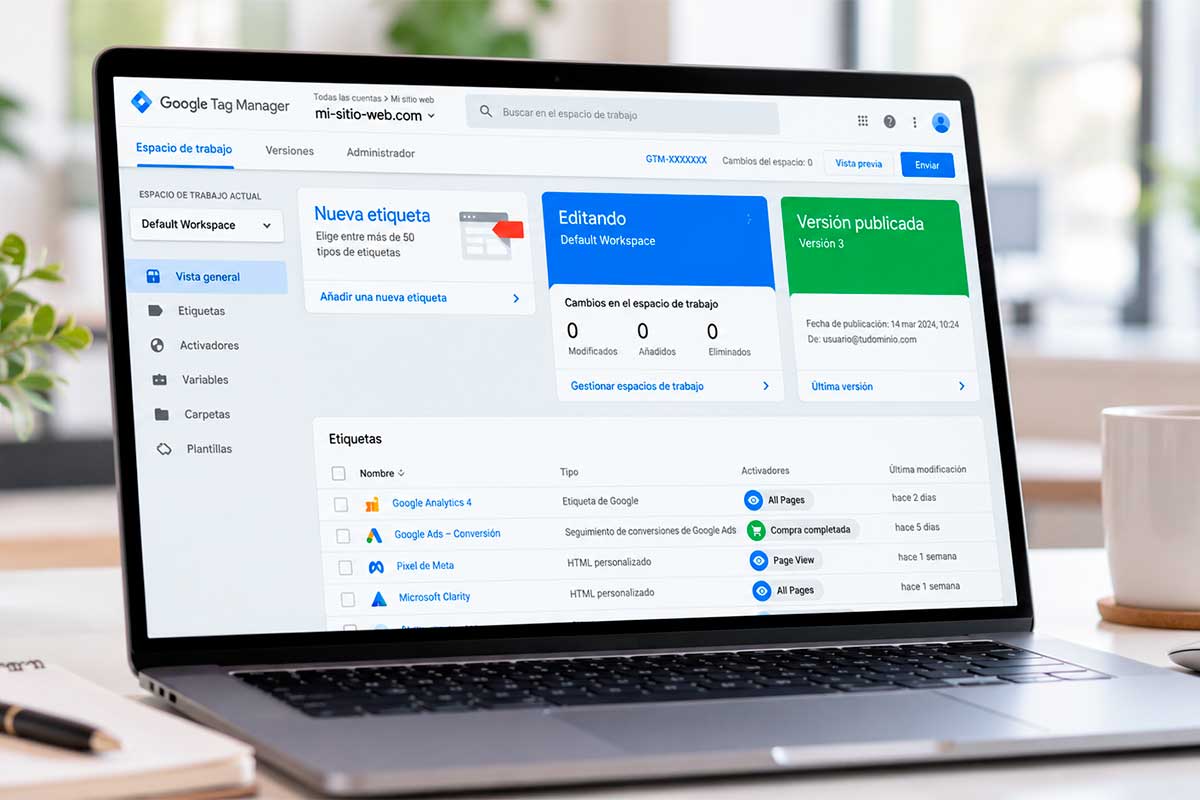
Guía Paso a Paso para Instalar GTM en WordPress usando Site Kit
Existen múltiples formas de instalar GTM en WordPress, pero usar Site Kit by Google es el método más seguro y recomendado por la propia Google para usuarios que buscan una integración limpia y certificada.
Paso 1: Creación de la cuenta y contenedor en Google Tag Manager
- Accede a tagmanager.google.com.
- Crea una cuenta nueva (normalmente con el nombre de tu empresa).
- Configura el contenedor indicando el nombre de tu dominio y seleccionando la plataforma «Sitio web».
- Una vez aceptados los términos, verás un código GTM-XXXXX. No es necesario copiarlo manualmente si usaremos Site Kit, pero tenlo a mano para verificar.
Paso 2: Instalación y activación de Site Kit en WordPress
- Dirígete a tu panel de WordPress > Plugins > Añadir nuevo.
- Busca «Site Kit by Google».
- Haz clic en instalar y luego en Activar.
Paso 3: Vinculación de la cuenta de Google
- En el banner de bienvenida de Site Kit, haz clic en «Iniciar configuración».
- Accede con la misma cuenta de Google que utilizaste para crear el contenedor de GTM.
- Concede todos los permisos necesarios para que Site Kit pueda leer y escribir datos en tu consola de Google. Este paso es crucial para que la vinculación sea automática.
Paso 4: Conexión del módulo de Google Tag Manager
- Dentro del panel de Site Kit, ve a «Ajustes» > «Conectar más servicios».
- Selecciona Tag Manager.
- El plugin detectará automáticamente tu cuenta y el contenedor que creaste en el Paso 1.
- Confirma la selección y haz clic en «Configurar Tag Manager». Site Kit insertará el código en el <head> y <body> de tu web de forma automática.
Paso 5: Verificación de la instalación
- Abre tu sitio web en una pestaña nueva.
- Utiliza la herramienta Tag Assistant (tagassistant.google.com) o la extensión de Chrome «Tag Assistant Legacy».
- Introduce tu URL y verifica que el ID de GTM aparece en color verde, indicando que se ha conectado correctamente.

Configuración de Etiquetas Básicas desde GTM
Una vez que el contenedor está activo, es hora de dotarlo de funcionalidad. No basta con que el contenedor esté ahí; necesitamos indicarle qué debe medir.
Instalación de Google Analytics 4 (GA4)
Desde el 2023, la configuración de GA4 se realiza a través de la Etiqueta de Google.
- En GTM, crea una nueva Etiqueta.
- Tipo de etiqueta: Etiqueta de Google.
- ID de la etiqueta: Introduce tu ID de medición de GA4 (G-XXXXXXXX).
- Activador: Initialization – All Pages.
Configuración del Píxel de Meta Ads
A pesar de que existen plugins para Meta, hacerlo por GTM es más eficiente para el WPO.
- Crea una etiqueta de tipo HTML personalizado.
- Pega el código base del Píxel que te proporciona Meta Business Suite.
- Activador: All Pages.
- Asegúrate de configurar la prioridad de activación si tienes otros scripts dependientes.
Medición de eventos personalizados
Aquí es donde GTM brilla. Podemos configurar seguimientos específicos sin programar:
| Evento | Tipo de Activador | Lógica de Configuración |
|---|---|---|
| Clic en WhatsApp | Clic - Solo enlaces | Filtrar por "Link URL contiene wa.me" |
| Envío de Formulario | Envío de formulario | Seleccionar el ID del formulario de CF7 o Elementor |
| Descargas PDF | Clic - Solo enlaces | Filtrar por "Link URL termina en .pdf" |
Buenas Prácticas de Analítica y Optimización WPO
La implementación de etiquetas no debe hacerse al azar. Una mala configuración puede ralentizar el sitio o duplicar datos.
- Evitar el «Plugin Bloat»: Cada plugin adicional de medición que instalas en WordPress (uno para Facebook, otro para GA4, otro para Hotjar) añade scripts externos que bloquean el renderizado. Al centralizar todo en GTM a través de Site Kit, reduces las solicitudes externas y mejoras la puntuación de Core Web Vitals.
- Nomenclatura Estandarizada: Utiliza nombres claros. Por ejemplo: GA4 – Event – WhatsApp Click o META – Pageview – Base Pixel. Esto facilita el trabajo en equipo.
- Server-Side Tracking: Para proyectos avanzados, considera migrar a GTM de servidor. Esto permite mover la carga de procesamiento de los scripts del navegador del usuario a un servidor en la nube, mejorando drásticamente la velocidad y la privacidad de los datos frente a bloqueadores de anuncios.
FAQS
¿Site Kit by Google afecta la velocidad de mi sitio web WordPress?
Site Kit es un plugin muy ligero. A diferencia de otros que cargan pesados scripts en el frontend, Site Kit se encarga principalmente de insertar los fragmentos de código oficiales de Google de la manera más optimizada posible. Su mayor impacto es en el panel de administración, no en la experiencia del usuario final.
¿Qué diferencia hay entre Google Analytics 4 y Google Tag Manager?
Google Analytics 4 es la base de datos donde se almacena y visualiza la información (el «qué» y el «quién»). Google Tag Manager es el transportista que envía esa información desde tu web hacia la base de datos (el «cómo»).
¿Qué debo hacer si no veo mis etiquetas activándose en el modo de vista previa?
- Verifica que no tengas un bloqueador de anuncios (AdBlock) activo.
- Asegúrate de que el contenedor de GTM esté publicado.
- Comprueba que los activadores (Triggers) tengan las condiciones exactas (distingue entre mayúsculas y minúsculas).
¿Es necesario eliminar los scripts antiguos antes de conectar GTM?
Sí, absolutamente. Si mantienes un script de GA4 instalado manualmente y además lo activas vía GTM, estarás duplicando todas las visitas y eventos, lo que arruinará la precisión de tus informes.
¿Puedo medir conversaciones de WhatsApp enviadas desde mi web usando GTM?
Puedes medir el clic en el botón de WhatsApp. Aunque técnicamente no puedes saber si el mensaje se envió realmente una vez el usuario sale de tu web, el clic es el KPI más cercano y fiable para medir el interés de contacto.
Conclusión y Llamado a la Acción
Configurar Google Tag Manager a través de Site Kit en WordPress es el primer paso para profesionalizar tu estrategia digital. Esta combinación ofrece la facilidad de uso de un plugin oficial con la potencia ilimitada de una herramienta de nivel empresarial como GTM.
Dominar la analítica web te permitirá dejar de suponer y empezar a saber qué es lo que realmente funciona en tu negocio. En Growing Up Group, ayudamos a empresas a implementar arquitecturas de medición avanzadas que transforman datos en rentabilidad.
¿Necesitas ayuda para configurar tu ecosistema de medición o llevar tu analítica al siguiente nivel con seguimiento en el servidor?
Person
Growing Up Group – Especialistas en Analítica y Estrategia Digital
Place
Visita nuestro sitio web para una auditoría gratuita de tus etiquetas actuales.
Te puede interesar...
Cómo Configurar Google Tag Manager En el ecosistema del marketing …
Posicionamiento web en Colombia en 2026 Cada día miles de …
Errores de Marketing Político En el marketing político moderno, una …
Asesoria SEO en Colombia Muchas empresas en Colombia ya tienen …